
- 🧭 Navigation dans votre app
- 🧠 Notions
- Etape 1
- ✅ Complétez les tâches suivantes
- Etape 2
- ✅ Complétez les tâches suivantes
#🧭 Navigation dans votre app
Maintenant que vous avez vu les bases de la programmation Android avec compose, il est temps de structurer notre application via la navigation.
#🧠 Notions
- Création d’écrans avec Compose
- Mise en place d’un
routeravec Compose (Navigation) - Utilisation d’une
BottomNavigationpour naviguer entre les écrans - Refactoring de l’architecture de l’application
🧭 Navigation
Lisez bien la ressource correspondante sur la navigation, avant de passer à la suite.
On souhaite mettre en place ces patterns de navigation :
- Bottom Navigation (Principale)
- Scaffold (Pour chaque écran)
- List-Detail (Pour chaque écran)
#Etape 1
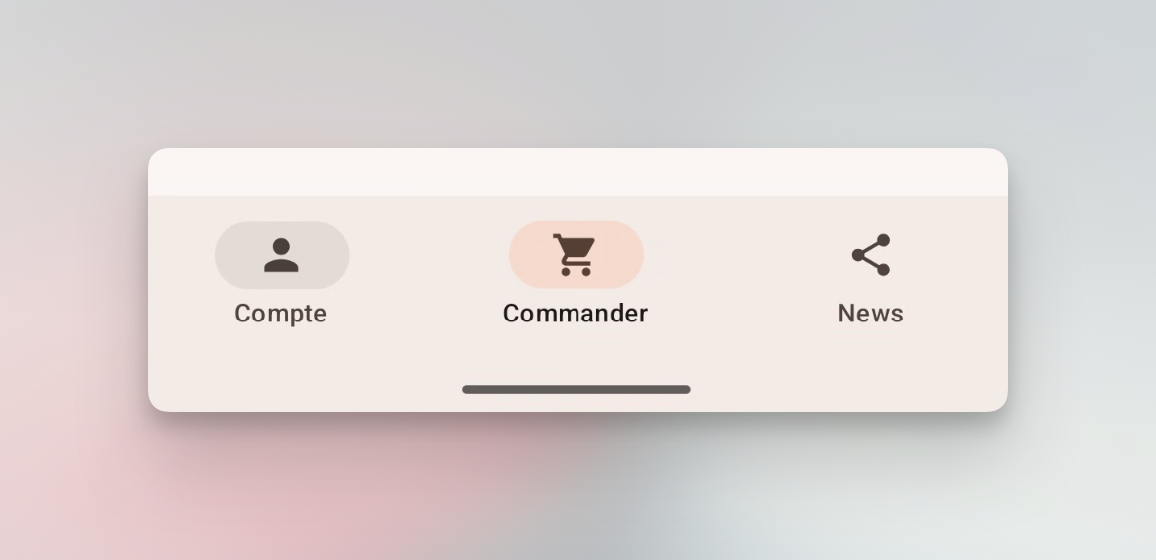
On va installer la navigation dans notre application via une BottomNavigation comme sur la capture suivante :
#✅ Complétez les tâches suivantes
- Installer la navigation dans votre application
- Mettez en place une Bottom Navigation Bar
- Mettez en place le composant Navigation
- Connectez la Bottom Navigation au composant navigation
A la fin de cette étape vous devriez pouvoir switcher entre 3 composants différents via la Bottom Navigation Bar.
#Etape 2
- Faire en sorte d’avoir les 3 écrans suivants dans une
BottomNavigation:- Profil
- Commander
- News
#✅ Complétez les tâches suivantes
- Renommez votre écran
Historiqueen écranProfilouCompte. - Créez un nouvel écran
Commanderet un nouvel écranNewssur les mêmes bases que l’écranProfil. - Faites en sorte que chaque bouton de la Bottom Navigation Bar affiche le bon écran
Bravo !
Arrivé ici vous devriez avoir une bien meilleure compréhension d’une architecture Compose et de la navigation. On va passer à la vitesse supérieure dans la prochaine étape.